JavaScript を有効にしてご利用下さい.
マルチカム
Multicam
TAN・ダークアース系
TAN・Dark Earth
レンジャーグリーン
Ranger Green
ベスト・プレートキャリア
Vests · Plate Carriers
マガジンポーチ
Magazine Pouches
パッチ・インシグニア
Patch · Insignia
ユニフォーム
Uniforms
キャップ・ハット
Caps・Hats
ヘルメットアクセサリー
Helmet Accessory
グローブ・時計
Gloves ・ Watch
ドレスアップアイテム
Dress Up Items
ブランド一覧
Brands
¥1,480
¥1,680
¥12,500
¥1,350
¥6,600
¥22,000
¥35,500
¥6,980
¥16,800
¥4,650
¥29,500
¥6,500
¥19,800
¥4,890
¥3,100
¥23,520
¥7,150
¥7,700
¥1,770
¥7,380
¥11,000
¥990
¥17,500
¥4,400
¥5,500
¥7,250
¥14,500
¥9,900
¥7,880
¥3,300
¥21,780
¥13,500
¥1,500
¥15,500
¥54,800
¥48,800
¥4,800
¥1,750
¥13,800
Crye Precision
Hoo-rag
TMC
URT!URT!
米軍実物
Haley Strategic
LBT
LBX
MAYFLOWER
Mechanix Wear
Safariland
Under Armour Tactical
ToySoldier
FFI
クレジットカード決済
代金引換(商品到着時支払い)
銀行振込(前払い)
詳しくはこちらをご覧ください。
アカウント登録後、ご注文確定後、発送完了後に自動的にメールをお送りしております。
それでも見つからない・届かない場合、ご不明な点などございましたら携帯メール以外のアドレスより info@mil-freaks.com までご連絡いただけますようお願い致します。
本州全域+四国+九州中部(宮崎県と鹿児島県を除くエリア)が翌日到着。 図の青いエリアへは、発送の翌日に到着するようになりました。 ※東北や九州などへのお届けの際に早い時間帯の指定を行うと、 配達が翌々日に調整されることがあります。
返品について
サイズ交換サービスについて
〒101-0021東京都千代田区外神田4丁目7−5 石川興産ビル 2F


















お支払い方法について
クレジットカード決済
代金引換(商品到着時支払い)
別途代金引換手数料がかかります。銀行振込(前払い)
三菱東京UFJ銀行 錦糸町支店 普通 0784258 キタガワ リヨウスケ
楽天銀行 第二営業支店 普通 7271064 シ)キタガワシヨウテン
詳しくはこちらをご覧ください。
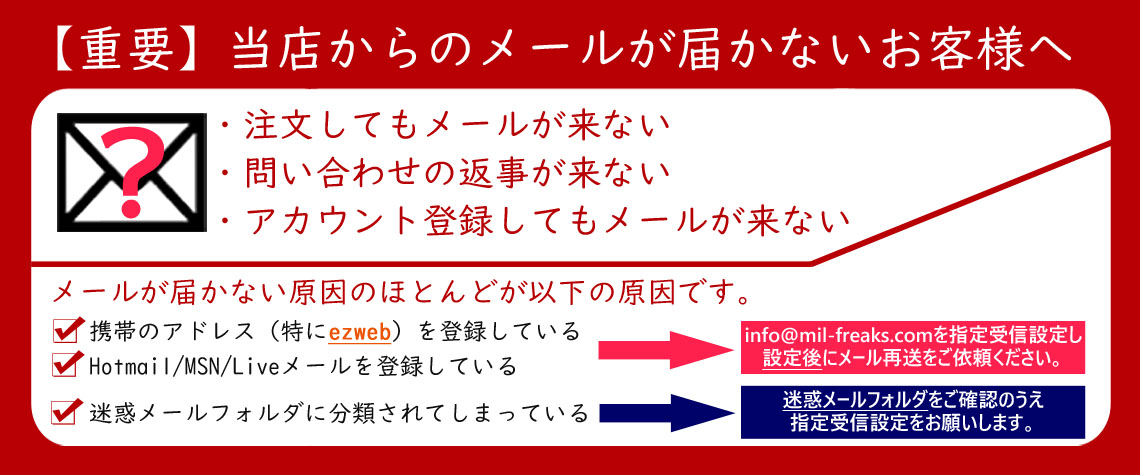
メールが届かないお客様へ
アカウント登録後、ご注文確定後、発送完了後に
お問い合わせなどについても土日祝日など休業日を跨いでいる場合お時間が掛かってしまう場合もありますが、必ずご返答しております。 お問い合わせや登録、注文をしたにも関わらず当店からのメールが届かない場合、以下の原因が考えられます。自動的にメールをお送りしております。
詳しくはこちらをご覧ください。
それでも見つからない・届かない場合、ご不明な点などございましたら携帯メール以外のアドレスより info@mil-freaks.com までご連絡いただけますようお願い致します。
配達の所要日数
本州全域+四国+九州中部(宮崎県と鹿児島県を除くエリア)が翌日到着。
図の青いエリアへは、発送の翌日に到着するようになりました。
※東北や九州などへのお届けの際に早い時間帯の指定を行うと、
配達が翌々日に調整されることがあります。
詳しくはこちらをご覧ください。
返品/交換・サイズ交換について
返品について
ご注文確定後2週間以内は、初期不良・内容品欠品など商品自体に不備がある場合、無償交換/返品を承っております。交換対象品の在庫がない場合、ご返金での対応とさせていただきます。申し訳ございませんが予めご了承ください。
サイズ交換サービスについて
サイズ交換サービスとは弊社倉庫までの返送送料をご負担いただくだけで、無償で他サイズに交換するサービスです。 (お客様への復路送料はかかりません)サイズ交換対象品に限り、交換を承っております。詳しくはこちらをご覧ください。